「確定申告、簿記なんて分からないのに自分でできるの…?」——そんな不安を一番減らしてくれるのがfreee会計です。銀行口座やカードを連携して、あとは〇×の質問に答えていくだけで、申告書がほぼ自動で仕上がります。この記事では、freeeで確定申告する全体の流れと手順を、初めての人向けにやさしく解説します。
freeeで確定申告する全体の流れ(4ステップ)
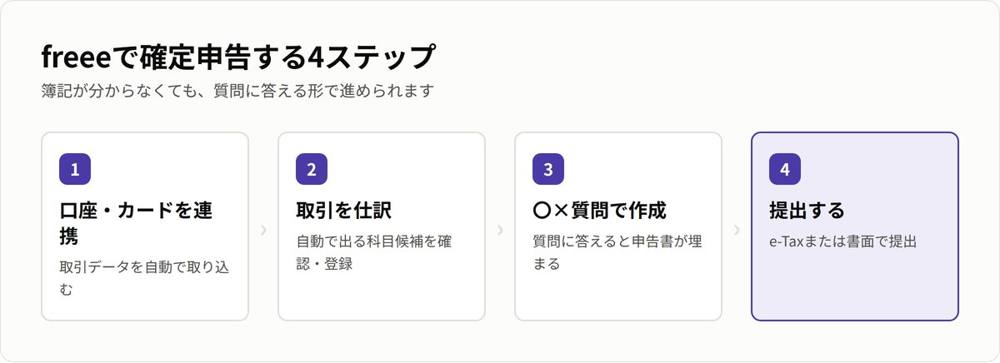
細かい画面は変わることがありますが、大きな流れはずっと同じで、次の4ステップです。
- 銀行口座・クレジットカードを連携して、取引データを自動で取り込む
- 取り込んだ取引を仕訳する(多くは自動で候補が出るので確認・登録するだけ)
- 「確定申告」メニューで〇×質問に回答し、申告書を作成する
- e-Tax(電子申告)または印刷して提出する
会計ソフトそのものの選び方で迷っている人は、先にフリーランスの会計ソフト比較を読むと、freeeが自分に合うか判断しやすくなります。
始める前に準備するもの
- freeeのアカウント(無料お試し期間あり)
- 事業用の銀行口座・クレジットカードの情報(連携に使用。事業用に分けておくと仕訳がぐっとラクです)
- 各種控除の証明書(国民年金・国保・iDeCo・生命保険料など)
- マイナンバーカード(e-Taxで提出する場合。スマホで読み取り可)
- (青色申告なら)「青色申告承認申請書」を提出済みであること
ステップ詳細:連携から提出まで
① 口座・カードを連携して取引を取り込む
freeeに銀行口座やクレジットカードを登録すると、入出金の明細が自動で取り込まれます。手入力が激減するので、最初にここを設定するのが時短の最大のポイントです。
② 取引を仕訳する
取り込んだ明細に対して、freeeが「これは消耗品費?」のように科目の候補を出してくれます。基本は確認して登録するだけ。同じような取引はルール化して自動化もできます。勘定科目に迷ったら勘定科目一覧が参考になります。
③ 〇×質問に答えて申告書を作成
「確定申告」メニューに進むと、〇×形式の質問が続きます(例:「配偶者はいますか?」「iDeCoに加入していますか?」)。答えていくだけで、控除や申告書の各欄が自動で埋まります。ここがfreee最大の強みです。
④ e-Taxか書面で提出
できあがった申告書は、e-Tax(電子申告)ならそのままオンラインで提出できます。マイナンバーカードをスマホで読み取る方式が手軽です。印刷して税務署に郵送・持参することもできます。手順の全体像は確定申告のやり方やスマホでの申告もあわせてどうぞ。
つまずきやすいポイント
・青色申告は「事前申請」が必要:65万円控除を受けたい年の分は、原則その年の3月15日までに青色申告承認申請書を出しておく必要があります。freeeで申告書を作れても、申請していなければ白色扱いです。
・65万円控除にはe-Tax(または電子帳簿保存)が条件:紙で提出すると控除額が55万円に下がります。満額狙いならe-Taxがおすすめです。
・控除証明書の入力漏れ:国民年金・国保・iDeCo・生命保険料などは、入力しないと控除されません。手元に証明書を揃えてから進めましょう。
よくある質問(FAQ)
Q. freeeは無料で確定申告までできる?
A. 無料お試し期間で操作を試せますが、申告書の作成・出力など確定申告の機能を使うには有料プランが基本です。まずは無料期間で画面の相性を確かめるのがおすすめです。
Q. 簿記の知識はまったく無くても大丈夫?
A. 〇×質問と自動仕訳のおかげで、初めての人でも進めやすい設計です。とはいえ「何が経費になるか」は知っておくと安心。経費で落とせないものも参考に。
Q. 他のソフトとどっちがいい?
A. 自動連携や簿記への強さは各社で違います。会計ソフト比較で、freee・マネーフォワード・やよいを見比べてみてください。
その前に ─ そもそも今の案件、割に合ってる?
確定申告をラクにするのと同じくらい大事なのが、その仕事でちゃんと利益が残っているか。案件ごとの売上・経費・稼働時間を入れるだけで、実質時給や粗利が分かる無料ツールを用意しています。
📘 あわせて読みたい:フリーランスのお金 完全ガイド/会計ソフト比較/確定申告のやり方
※本記事は操作の流れをわかりやすくまとめたもので、freeeの画面や機能・料金は変更される場合があります。最新の手順・プランはfreee公式サイトおよびヘルプセンターでご確認ください。特定サービスへの加入を勧誘するものではありません。