銀行・クレジットカード・電子マネーなど、いろいろな入出金をまとめて自動で取り込みたい——そんな人に強いのがマネーフォワード クラウド確定申告です。連携できるサービスの幅広さと自動仕訳の精度に定評があります。この記事では、マネーフォワードで確定申告する流れをやさしく解説します。
マネーフォワードで確定申告する流れ
大きな流れは3ステップです。
- 銀行口座・クレジットカード・電子マネーなどを連携して、明細を自動で取り込む
- 自動で提案される仕訳を確認・登録する
- 確定申告書を作成し、e-Taxまたは書面で提出する
ソフト選びで迷っている人は、会計ソフト比較で、freee・やよいと見比べておくと選びやすくなります。
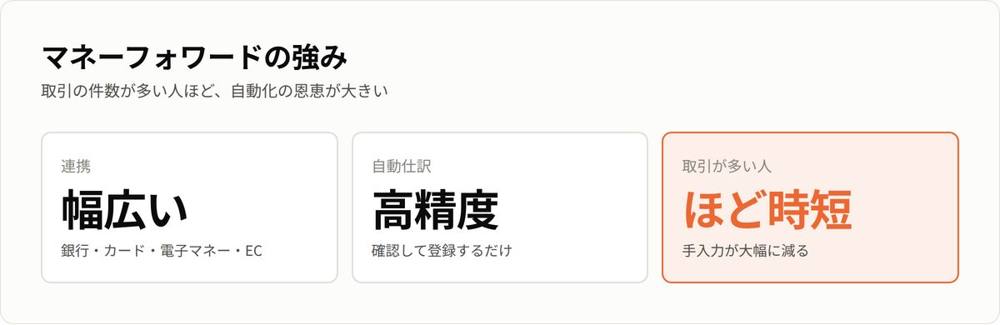
マネーフォワードの強み(自動連携)
マネーフォワードの一番の強みは連携できるサービスの幅広さです。銀行・カードはもちろん、電子マネーやネットショップなど、さまざまな入出金を自動で取り込めます。取引の件数が多い人ほど、手入力が減って時短になるのが魅力です。
「質問に答えるだけ」の手軽さならfreee、「とにかく安く」ならやよい、という選び分けもできます(3社比較はこちら)。freee版・やよい版のやり方もあわせてどうぞ。
ステップ詳細:連携から提出まで
① サービスを連携して自動取込
使っている銀行口座やクレジットカードを登録すると、明細が自動で取り込まれます。事業用の口座・カードを分けておくと、事業の取引だけをきれいに集められます。
② 自動仕訳を確認する
取り込んだ明細に対して、マネーフォワードが仕訳を自動で提案します。内容を確認して登録するだけ。よく使う取引はルール化して、次回から自動化もできます。勘定科目は勘定科目一覧も参考に。
③ 確定申告書を作成して提出
入力した数字をもとに確定申告書・青色申告決算書を作成し、e-Taxで提出すればオンラインで完結します。印刷して郵送・持参も可能。全体像は確定申告のやり方で。
つまずきやすいポイント
・青色申告は事前申請が必要:65万円控除を受ける年の分は、原則3月15日までに青色申告承認申請書を提出しておく必要があります。
・65万円控除にはe-Tax(または電子帳簿保存):紙提出だと控除が55万円に下がります。
・連携の初期設定:最初に連携するサービスを登録するのが少し手間ですが、ここを乗り越えると以降がぐっとラクになります。
よくある質問(FAQ)
Q. freeeとどっちがいい?
A. 「質問形式でおまかせ」ならfreee、「幅広い自動連携」ならマネーフォワード、という違いがあります。比較記事で自分に合うほうを確認してください。
Q. 無料で使える?
A. 無料でお試しできる期間・プランがありますが、確定申告の機能をフルに使うには有料プランが基本です。まずは無料で相性を確認しましょう。
Q. 簿記の知識は必要?
A. 自動仕訳のおかげで初心者でも進めやすい設計です。とはいえ何が経費になるかは知っておくと安心です。
その前に ─ その案件、割に合ってる?
記帳をラクにするのと同じくらい大事なのが、その仕事でちゃんと利益が残っているか。案件ごとの売上・経費・稼働時間を入れるだけで、実質時給や粗利が分かる無料ツールを用意しています。
📘 あわせて読みたい:会計ソフト比較/freeeで確定申告/やよいで確定申告
※本記事は操作の流れをまとめたもので、マネーフォワードの画面・機能・料金は変更される場合があります。最新の内容は公式サイトでご確認ください。特定サービスへの加入を勧誘するものではありません。